
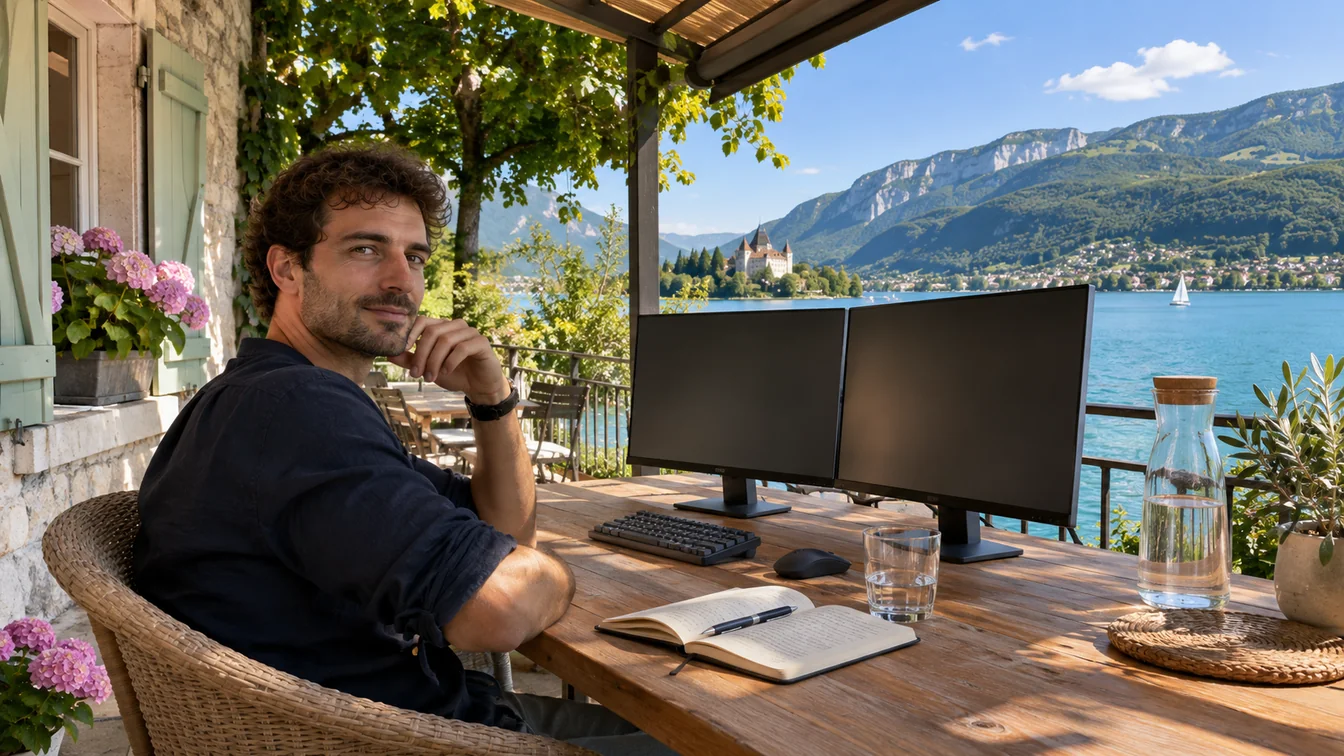
Combien de fois avez-vous perdu le fil de votre raisonnement parce que votre navigateur, votre tableur et votre messagerie étaient entassés dans un seul écran ? Le multitâche moderne exige plus que de simples fenêtres empilées - il réclame un espace visuel qui respire. Passer à un setup ordinateur de bureau double écran n’est pas qu’une question de matériel : c’est une transformation du processus cognitif, une réorganisation du flux de travail pour mieux penser, produire, créer. Et pourtant, beaucoup hésitent, pensant que cela demande un budget ou une expertise intimidante.
L'art de configurer un ordinateur de bureau double écran performant
Construire une configuration double écran efficace démarre par un choix judicieux du matériel de base. L’ordinateur doit être capable de piloter deux affichages en simultané sans coupure ou latence. Heureusement, les modèles récents, même modestes, le permettent généralement. Un processeur de type Ryzen 5 ou équivalent Intel assure une gestion fluide des tâches multiples, que ce soit pour du traitement de texte, du montage vidéo ou du codage. Le point clé ? Une carte graphique ou un processeur intégrant au moins deux sorties vidéo - ce qui est aujourd’hui monnaie courante.
Il ne s’agit pas forcément d’un PC surpuissant. Des mini PC modernes, comme les modèles BMAX ou NiPoGi, proposent des performances tout à fait honorables dès 160 €. Ils intègrent les connectiques nécessaires et tiennent dans la paume de la main - un gain d’espace non négligeable sur un bureau déjà encombré.
Pour booster votre productivité sans sacrifier votre ergonomie, il devient indispensable d'investir dans des équipements informatiques fixes pour afficher plusieurs applications sur deux écrans. Cette transition n’est pas un simple ajout matériel : elle change la manière dont vous interagissez avec vos outils numériques.
Les connectiques indispensables : HDMI et DisplayPort
La connexion entre votre PC et vos écrans est cruciale pour éviter les saccades ou les décalages. Deux standards dominent : HDMI et DisplayPort. HDMI 1.4 ou supérieur permet d’afficher du Full HD sur deux écrans sans difficulté, mais pour du QHD ou du 4K, mieux vaut opter pour DisplayPort, plus performant en bande passante. Ce n’est pas un luxe : si vous travaillez sur des images ou des vidéos hautes résolutions, un débit insuffisant se traduit par des ralentissements, même imperceptibles au départ, qui nuisent à l’efficacité.
Choisir le bon matériel de base
Sur le papier, tout semble simple : branchez deux écrans, et c’est parti. En réalité, certains pièges techniques existent. Par exemple, un PC portable peut afficher deux écrans externes, mais seulement si son GPU le permet. Un modèle ancien avec une seule sortie HDMI ne suffit pas - il faudra alors passer par un adaptateur USB-C ou un hub multi-ports. Mieux vaut vérifier les spécifications avant d’acheter. L’idéal reste un PC de bureau avec carte graphique dédiée et plusieurs sorties, mais les solutions compactes et abordables ont largement comblé le fossé.
Accessoires indispensables pour un setup ordonné
 ### Optimiser l'espace avec des bras articulés
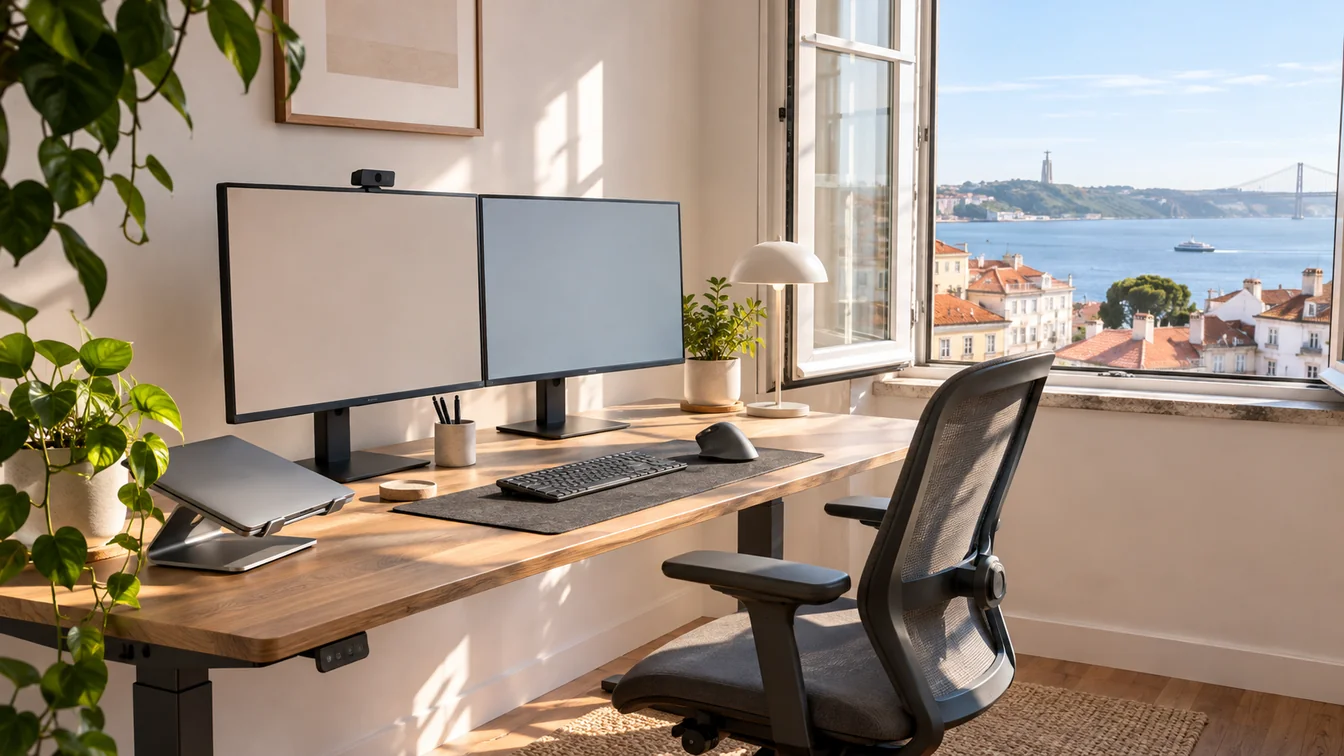
Un double écran, c’est bien. Deux écrans mal fixés, c’est un cauchemar ergonomique en puissance. C’est là que les bras articulés entrent en jeu. Ils permettent de fixer les deux moniteurs sur un seul support, libérant tout l’espace du dessous du plateau. Un gain appréciable pour poser un clavier, un bloc-notes, ou simplement respirer visuellement.
Leur vrai atout ? L’ajustabilité. Vous pouvez aligner parfaitement les deux écrans à hauteur des yeux, avec un angle neutre du cou. Cela évite les tensions cervicales répétées, un problème silencieux mais fréquent chez les utilisateurs intensifs. Certains modèles permettent même de pivoter les écrans en mode portrait - pratique pour coder ou lire des PDF longs.
- 🔹 Bras articulés doubles - gain d’espace et alignement oculaire optimal
- 🔹 Tapis de souris XL - un espace de travail cohérent et continu
- 🔹 Passe-câbles magnétiques - rangement discret et anti-enchevêtrement
- 🔹 Éclairage LED d’appoint - réduction du contraste entre l’écran et l’environnement
Paramétrage logiciel pour une navigation fluide
Un bon setup, c’est autant du matériel que du logiciel bien réglé. Sans configuration, deux écrans restent deux îlots séparés. L’objectif ? Faire en sorte que la souris passe d’un écran à l’autre sans à-coups, comme si elle traversait un seul grand espace.
L'alignement virtuel sous Windows et macOS
Sous Windows, rendez-vous dans Paramètres > Système > Affichage. Une fois les deux écrans détectés, cliquez sur Détecter pour identifier chacun. Ensuite, faites glisser les icônes pour refléter leur disposition physique - si le second est à droite du premier, placez-le à droite. Cette étape est essentielle : elle garantit que le mouvement du curseur semble naturel. Sous macOS, la manipulation est similaire, dans Préférences Système > Moniteurs.
Maîtriser les raccourcis clavier de productivité
Le clavier devient un allié majeur dans un environnement double écran. Par exemple, Win + Flèche droite agrandit la fenêtre active à moitié écran, et Maj + Win + Flèche la déplace sur l’autre moniteur. Ces raccourcis évitent de tout attraper avec la souris, ce qui ralentit. Pour les utilisateurs de terminal ou de code, cette fluidité fait une vraie différence.
Optimisation des profils de périphériques
Certains périphériques, comme les souris haut de gamme Logitech, permettent de programmer des boutons pour des actions spécifiques : basculer d’un écran à l’autre, activer un mode présentation, ou lancer une application. En créant un profil dédié au double écran, on gagne en continuité. Même une simple souris ergonomique peut améliorer l’endurance sur de longues sessions.
Analyse comparative des dalles pour votre confort visuel
Résolution et types de dalles
Le choix de la résolution dépend fortement de l’usage. En bureautique, un Full HD (1920x1080) est largement suffisant. Pour la création visuelle - photo, vidéo, design - le QHD (2560x1440) ou le 4K (3840x2160) offrent une densité de pixels qui améliore la précision et réduit la fatigue oculaire grâce à une lecture plus fluide du texte.
Le type de dalle joue aussi un rôle : les écrans IPS offrent des angles de vision larges et une couleur fidèle, idéals pour le travail créatif. Les dalles VA ont un meilleur contraste, tandis que les TN sont plus rapides mais moins bonnes en couleur - plus adaptées au gaming.
Consommation et rentabilité énergétique
Beaucoup hésitent à ajouter un second écran par peur d’un pic de consommation. En réalité, le surcoût est négligeable. Pour un moniteur Full HD supplémentaire, on estime la dépense électrique à moins de 5 € par an. Même pour un modèle 4K, on reste sous la barre des 10 €. Ce coût minuscule contraste avec le gain de productivité, souvent mesuré en dizaines de minutes économisées chaque jour.
| 💼 Type d'usage | 🖥️ Résolution conseillée | 🎨 Type de dalle | ⚖️ Impact ergonomique |
|---|---|---|---|
| Bureautique | FHD (1920x1080) | IPS | ✔️ Léger, bon contraste, peu fatigant |
| Créatif | QHD (2560x1440) ou 4K | IPS ou VA | ✔️✔️ Précision couleur, densité élevée |
| Gaming | QHD ou 4K | TN ou VA | ✔️ Réactivité, mais contraste visuel à surveiller |
FAQ complète
J'ai installé deux écrans de marques différentes, comment harmoniser les couleurs ?
Les écarts de teinte entre écrans sont fréquents, surtout s’ils sont de générations ou marques différentes. La solution passe par la calibration manuelle via les menus OSD (On Screen Display) de chaque écran. Réglez luminosité, contraste et température de couleur sur des valeurs proches. Pour un résultat professionnel, un capteur de calibration comme le SpyderX peut être utile.
Ma carte graphique n'a qu'un port HDMI, quelle est la solution ?
Plusieurs options s’offrent à vous. Si votre PC dispose d’un port USB-C ou Thunderbolt, vous pouvez utiliser un adaptateur vers HDMI ou DisplayPort. Une autre solution consiste à ajouter une carte graphique secondaire ou un dock multi-ports compatible avec deux sorties vidéo. Vérifiez toujours la compatibilité avec votre système.
Les écrans ultra-larges incurvés vont-ils remplacer le double écran ?
Les écrans ultra-larges (21:9) offrent un espace continu et immersif, idéal pour le multitâche horizontal. Ils peuvent remplacer efficacement un double écran pour beaucoup d’usages. Cependant, ils sont plus chers, plus encombrants, et ne permettent pas toujours une séparation visuelle claire entre deux applications comme deux écrans physiques le font.
Mes yeux me piquent après une journée, que dois-je vérifier sur mon installation ?
Commencez par vérifier la luminosité : elle doit être proche de celle de l’environnement. Une lumière trop vive ou trop faible fatigue l’œil. Activez aussi les filtres anti-lumière bleue (mode nuit). Enfin, assurez-vous que les écrans sont à hauteur des yeux et qu’aucune réflexion ne vient perturber la lecture.