
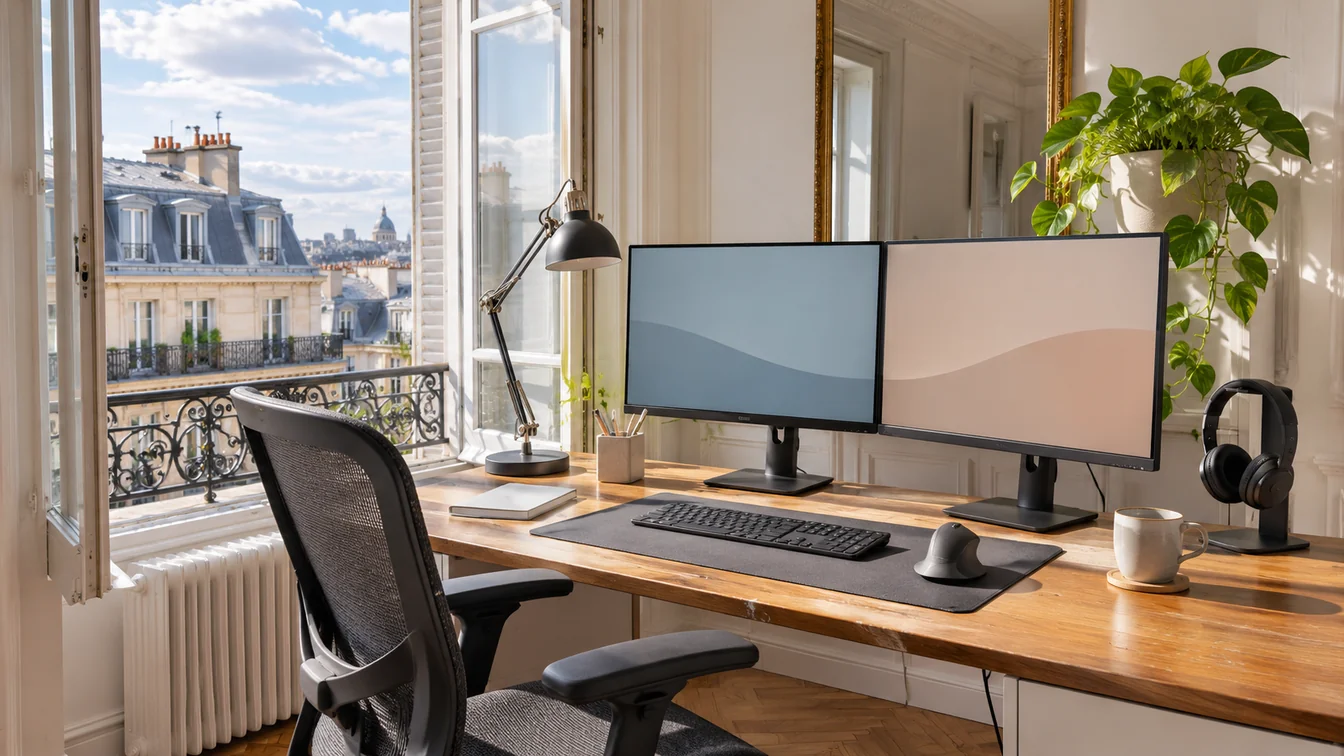
Vous avez déjà essayé de jongler entre une dizaine d’onglets, un tableur ouvert, une vidéo en fond sonore et un chat en permanence ? Le petit écran 15 pouces, c’était l’ère préhistorique du multitâche. Aujourd’hui, passer au ordinateur de bureau double écran n’est plus un luxe de geek ou de trader, c’est devenu une nécessité pour travailler sereinement, sans se crisper sur la souris toutes les 30 secondes. Et ce n’est pas seulement une question de puissance brute : le vrai gain, c’est dans l’ergonomie, la fluidité, la posture. On vous dit comment tirer le meilleur parti de votre setup, sans vous ruiner ni vous abîmer le cou.
L'importance d'une configuration double écran bien pensée
On se trompe souvent en croyant que le cœur du sujet, c’est la fiche technique du PC. En réalité, même un petit mini PC bien choisi peut piloter deux écrans sans broncher, à condition que la connectique soit au rendez-vous. Le confort visuel, lui, dépend de bien autre chose : l’alignement des dalles, la hauteur des écrans, la distance par rapport à vos yeux. Une mauvaise disposition peut provoquer des tensions cervicales, des maux de tête ou une fatigue oculaire rapide - et à ce moment-là, peu importe la puissance du processeur, votre productivité s’effondre.
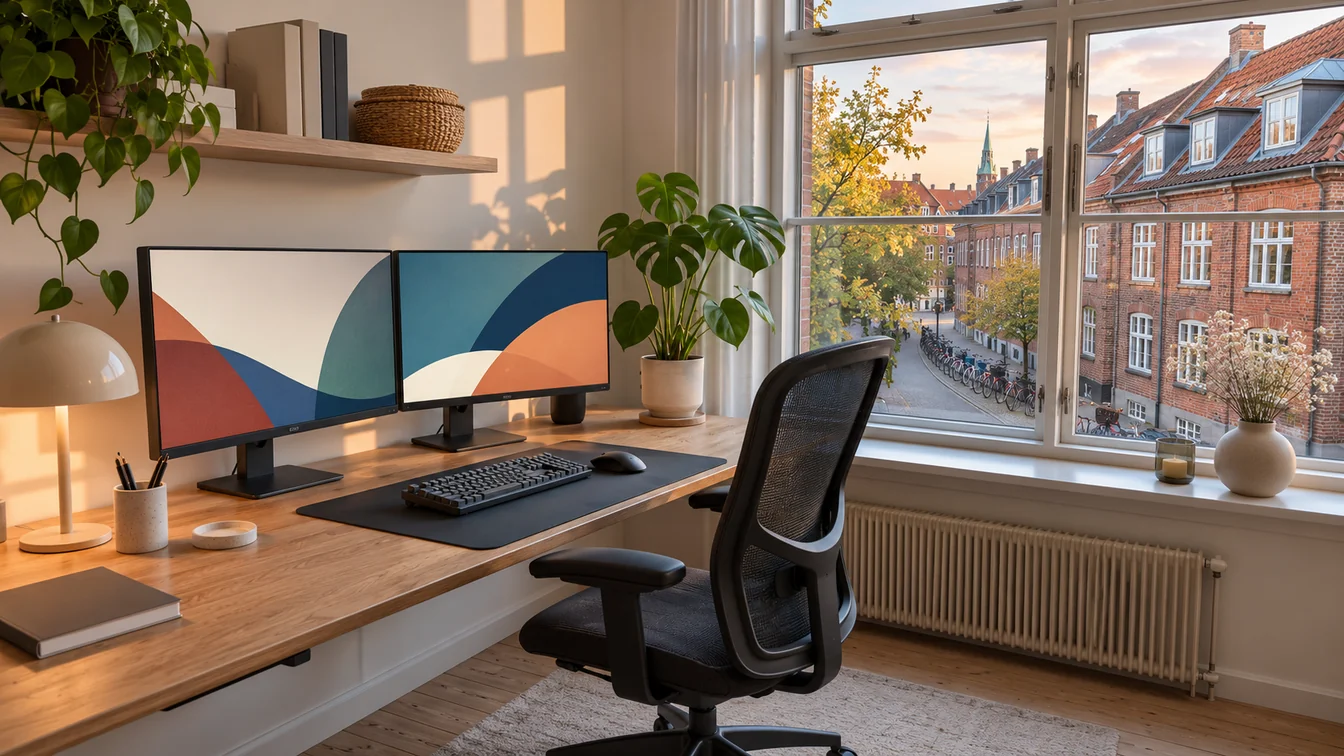
Pour gagner en productivité, il est souvent nécessaire d'investir dans des équipements informatiques fixes pour afficher plusieurs applications sur deux écrans. Ce n’est pas une question de luxe, mais de bon sens ergonomique. Le but ? Avoir les deux écrans parfaitement alignés, au niveau des yeux, avec un angle d’inclinaison neutre. Cela évite de tourner constamment la tête comme un hibou, ce qui finit par user les muscles du cou. Et contrairement à une idée reçue, vous n’avez pas besoin d’un monstre de tour gaming : des modèles compacts comme les NiPoGi ou BMAX, équipés de processeurs Ryzen ou Intel récents, offrent une sortie vidéo double sans problème. L’essentiel est que le matériel supporte HDMI 1.4 ou supérieur, voire DisplayPort, pour une résolution fluide sur chaque dalle.
Choisir et comparer son matériel pour un affichage étendu
 ### Les critères techniques indispensables
Avant de brancher vos écrans, vérifiez que votre carte graphique - intégrée ou dédiée - supporte le multi-affichage. Heureusement, la plupart des PC modernes, y compris les tours Dell ou Lenovo milieu de gamme, disposent de plusieurs sorties vidéo. Un processeur comme le Ryzen 5, fréquent dans les configurations abordables, gère parfaitement le multitâche intensif sur deux écrans, que ce soit pour du montage vidéo, du développement ou de la bureautique avancée. Le vrai piège ? Croire qu’un seul port HDMI suffit. Sans adaptateur actif, vous ne pourrez pas cloner ou étendre l’affichage. Privilégiez donc les modèles avec au moins deux sorties physiques distinctes.
| 🎯 Type d'usage | 📏 Résolution conseillée | 🔌 Type de connectique | 💻 Modèle de PC type |
|---|---|---|---|
| Bureautique légère | 1920x1080 (Full HD) | HDMI + HDMI ou HDMI + VGA | Mini PC (ex : BMAX B1Plus) |
| Multimédia / Création | 2560x1440 (QHD) | HDMI + DisplayPort | Tour milieu de gamme (ex : Lenovo) |
| Gaming / Pro intensif | 3840x2160 (4K) ou dual QHD | DisplayPort x2 ou HDMI 2.1 + DP | Tour haut de gamme (ex : Dell Ryzen 5) |
Le choix entre mini PC et tour dépend de votre espace et de vos besoins d’évolutivité. Le mini PC, compact et silencieux, convient parfaitement aux bureaux exigus. En revanche, si vous prévoyez d’ajouter une carte graphique dédiée ou plus de stockage plus tard, la tour reste la solution la plus flexible. Et côté prix, on trouve des mini PC efficaces à partir de 160 €, tandis que les tours complètes montent jusqu’à 750 € pour des configurations bien équipées.
Paramétrage logiciel pour une expérience fluide
Optimisation sous Windows et macOS
Brancher les écrans, c’est la moitié du travail. Le reste, c’est la configuration logicielle. Sous Windows, un clic droit sur le bureau, puis « Paramètres d'affichage », vous ouvre un aperçu des deux écrans. Là, l’étape cruciale : aligner virtuellement les dalles selon leur position physique. Si votre écran principal est à gauche, glissez l’icône correspondante à gauche dans l’interface. Sinon, votre souris butera contre un mur invisible en passant d’un écran à l’autre - et ça, c’est le genre de détail qui rend fou à la longue.
Sous macOS, le processus est similaire : rendez-vous dans « Préférences Système > Moniteurs », puis faites glisser les barres de menu pour définir l’écran principal. L’alignement doit refléter la réalité de votre bureau. Un bon test ? Déplacez la souris lentement d’un écran à l’autre : elle doit passer naturellement, sans à-coups.
Raccourcis clavier pour gagner du temps
Une fois le setup en place, maîtrisez les raccourcis. Sous Windows, Win + Flèche gauche/droite ancre une fenêtre à gauche ou à droite de l’écran actif. Win + Haut la maximise, Win + Bas la restaure ou la minimise. Pour basculer une fenêtre d’un écran à l’autre, c’est Maj + Win + Flèche gauche/droite. Ces gestes, répétés des dizaines de fois par jour, vous font gagner des minutes précieuses - et surtout, évitent les mouvements répétitifs du poignet. Pour les développeurs ou les monteurs vidéo, c’est ça, la vraie productivité : moins de clics, plus de flux.
Les accessoires qui transforment votre confort
Le rôle crucial des supports réglables
Un écran posé directement sur le bureau, c’est souvent trop bas. Le cou penché vers le bas, c’est une recette pour les douleurs cervicales. La solution ? Les bras articulés doubles. Ils permettent d’ajuster la hauteur, l’inclinaison et la distance, tout en libérant de l’espace sur le plateau. Et ils s’adaptent même aux bureaux en L ou aux espaces restreints.
- 🔧 Bras de moniteur double : idéal pour aligner parfaitement les deux écrans, réduisant la torsion du cou
- 🖱️ Tapis de souris XL : couvre une grande partie du bureau, idéal pour les mouvements larges entre les deux écrans
- 💡 Éclairage LED d'appoint : évite les reflets sur les dalles et diminue la fatigue oculaire en fin de journée
- 🧲 Passe-câbles magnétiques : maintient les câbles HDMI, d’alimentation et USB bien ordonnés, sans enchevêtrement
Certains périphériques, comme les souris Logitech, offrent même des profils personnalisés pour naviguer plus vite entre les écrans. Et pour ceux qui passent des heures devant leur machine, un bon clavier mécanique ou ergonomique complète le tableau. Le setup idéal, c’est celui qui devient invisible : vous ne le sentez plus, il ne vous gêne pas, il vous suit.
Les questions fréquentes des lecteurs
Mon bureau est-il assez solide pour supporter deux moniteurs sur un bras articulé ?
La plupart des bras double écran pèsent entre 3 et 5 kg à vide, et supportent jusqu’à 10 kg par bras. Si votre plateau est en bois massif ou en panneau épais, il tiendra sans problème. Pour les bureaux en contreplaqué fin ou en verre, privilégiez un bras avec pince renforcée ou envisagez un renfort métallique en dessous.
Quel est le surcoût moyen en électricité pour un second moniteur ?
Un écran Full HD consomme environ 20 à 30 watts en utilisation normale. En travaillant 8 heures par jour, cela représente moins de 5 € par an en surcoût électrique. Même pour un modèle 4K, on reste sous les 10 € annuels - un investissement largement compensé par le gain de productivité.
Est-ce le bon moment pour passer au double écran si je change de PC dans 6 mois ?
Oui, c’est même le moment idéal. En anticipant votre futur PC, vous pouvez choisir des écrans avec des connectiques récentes (HDMI 2.0, DisplayPort 1.4) et éviter les adaptateurs. Vérifiez simplement que votre prochain ordinateur prévoit deux sorties vidéo - la plupart des modèles actuels le permettent, même en mini PC.